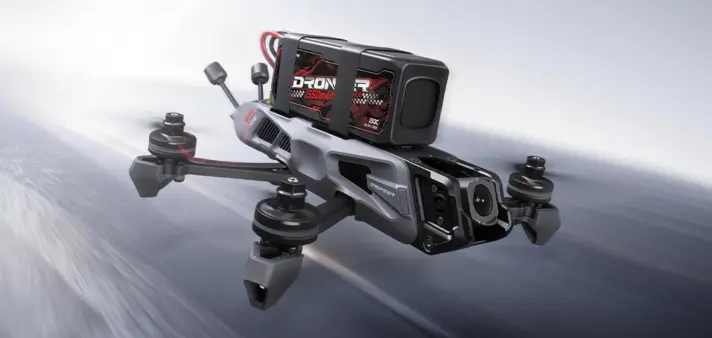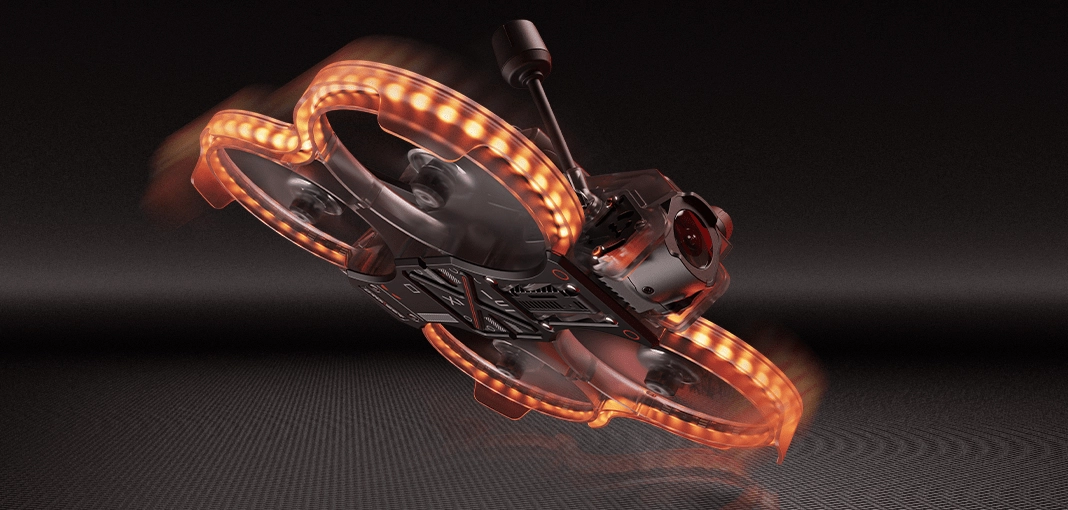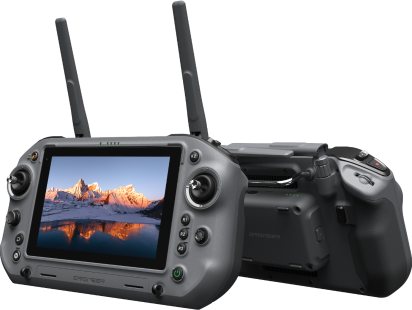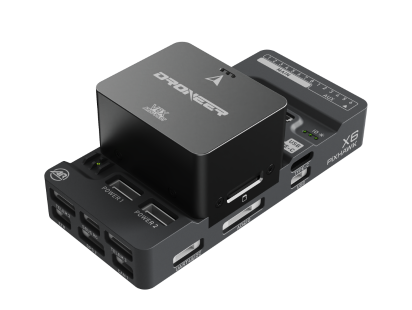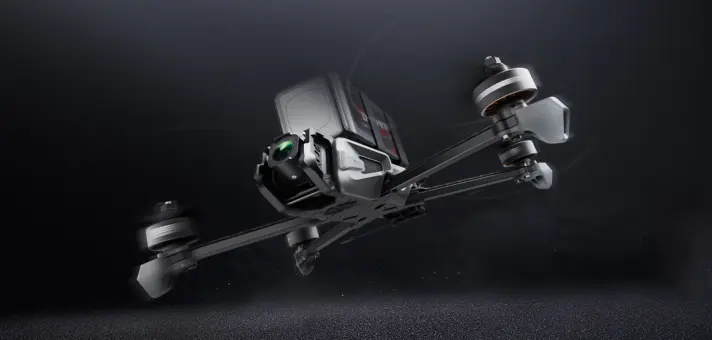
Droneer X701
28分钟续航 | 低延时 | H743主控 | 双陀螺仪 | 双气压计 | 32MB黑匣子
Droneer GCS 是一款基于 QGroundControl 深度二次开发的专业无人机地面站软件,面向 APM / ArduPilot 飞控体系做了系统级适配和界面优化。它覆盖设备连接、飞控参数配置、载具调试、航线规划、任务执行、飞行监控、航线库管理、日志分析和系统设置等核心流程,帮助用户完成从装机调试、外场飞行到数据复盘的全流程作业。
适合无人机研发测试、APM 飞控装机与交付、行业外场作业、自动航线巡检、飞行日志复盘和设备运维等用户。界面按作业流程组织,支持中英双语,兼顾新手上手和专业调试;新手可先按首页“设备连接 → 载具配置 → 航线规划 → 飞行”流程使用,涉及参数、校准和安全设置建议在有经验人员指导下完成。
主要面向兼容 MAVLink 协议、搭载 APM / ArduPilot 飞控的多旋翼、固定翼、VTOL 等常见载具,也兼容 Droneer全系及符合协议的第三方商业硬件。连接方式支持串口、UDP、TCP、蓝牙等多种链路。当前产品界面按单机使用优化,不提供多机列表切换界面。
三者都能做地面站,但侧重点不同:
会用 QGC 说明已具备基础操作能力,使用 Droneer GCS的价值在于:首页功能分区更清晰,APM 配置按任务流程组织,上传航线前可做安全检查,内置航线库便于任务复用,集成日志分析减少切换外部工具,并完成全中文深度汉化与本地化设置。对行业作业、装机交付和售后排障团队,效率和规范性通常更好。
方便主要体现在:
对 APM / ArduPilot 日常连接、配置、航线、飞行、日志复盘等主流程,Droneer GCS 可以覆盖并替代大部分使用场景。若您依赖 QGC/Mission Planner 中某些高度定制插件、脚本或特殊工作流,建议先按实际机型和任务做一次功能确认;多数行业作业场景下,Droneer GCS 可作为主力地面站使用。
Droneer GCS 为深圳市智目科技有限公司提供的商业地面站产品(基于开源 QGroundControl 深度定制),使用完全免费。
主要深度适配 APM / ArduPilot 飞控固件;同时兼容基于MAVLink 的开源生态,也保留对 PX4 等常见开源飞控的基础支持。产品定位与使用体验以 APM / ArduPilot 为主。软件内还提供固件安装入口,可用于常见飞控板的固件升级。
软件与飞控之间主要使用 MAVLink 通信协议。通过串口、UDP、TCP 或蓝牙等链路传输遥测、指令、参数、任务和状态数据。
日常连接飞控、参数配置、航线规划、任务上传、飞行控制和本地日志分析等核心功能可不依赖外网。需要联网的场景包括:在线地图加载、软件版本检查与更新、以及部分在线服务。外场建议提前配置好链路与离线地图,无网仍可完成主要飞行作业。
正式支持 Windows 与 Android 双平台。普通办公笔记本一般可运行 Windows 版;建议使用性能正常、带可用串口/USB/网口或无线网卡的电脑,外场作业建议保证屏幕亮度与续航充足。Android 设备可用于移动端作业(部分能力如固件安装、日志分析入口以 PC 版更完整)。
请从官方渠道获取安装包:官网 https://www.droneer.com.cn,或通过软件内“软件设置 → 软件版本”检查并下载更新。请勿使用不明来源安装包,以免安全与兼容性风险。
后期会上线软件操作指南
建议按以下顺序:
软件启动时会静默检查更新,有新版本可按提示升级。
可以。未连接飞行器时,仍可浏览首页各模块、调整软件设置、查看说明,并在航线规划/航线库中编辑、保存和管理航线。连接后才能进行实时状态监控、参数读写、任务上传、校准和飞行控制。
根据链路类型在“设备连接”中新建配置:
配置可保存,下次外场可一键快速连接。
请逐项检查:
“已连接”但无数据时,常见原因是链路通但 MAVLink 未正常通信。请检查:波特率/IP 端口是否匹配、飞控MAVLink 输出是否开启、是否连错设备或错误系统 ID、数传是否单向异常。可断开重连,或切换到已知可用的链路配置;仍无遥测时查看飞控端串口/遥测配置。
建议:
新机首次连接后建议完成,入口集中在“载具配置”和飞行设置中的安全/配置页面:
首次使用前通常需要:加速度计/陀螺仪等传感器校准、罗盘(磁力计)校准、遥控器校准;涉及电池监控时完成电池相关设置/校准。具体项以当前机型和飞控提示为准,校准过程中请远离强磁干扰,并严格遵守安全规范(拆桨或确保桨叶安全)。
“参数”是飞控内部用于控制飞行行为、传感器、安全策略、通信和任务逻辑的配置项(如返航高度、失控保护、电池阈值等)。合理调参可让飞机更稳定、更安全、更符合任务需求;错误参数可能导致无法解锁、飞行异常甚至风险,因此修改前应理解含义并建议先备份。
不是。新手不必逐项修改全部参数。日常使用优先通过“载具配置”完成机架、校准、飞行模式和安全设置;只有在调参、排障或特殊任务需求时,再进入“全部参数表”搜索修改个别参数。不确定的参数请保持默认或咨询技术人员。
软件提供任务化载具配置流程(机架选择、校准、飞行模式、安全等),便于按标准步骤完成基础配置;同时支持参数导入/导出,可复用已验证的参数文件。是否提供特定机型官方推荐参数包,以产品配套资料或交付支持为准。不建议在不了解含义的情况下随意一键覆盖全部参数。
可以:
恢复后建议重新检查安全相关参数,并在必要时重启飞控后再试飞。
首次建议先规划短距离、低风险航线做验证。
在航线规划地图上点击添加航点;选中航点后可拖动调整位置,或在侧边面板编辑经纬度/高度等;不需要的航点可删除。也支持对起飞、返航、ROI 等任务项进行编辑。编辑后注意检查航点顺序与高度连续性。
选中对应航点或任务项,在参数面板中设置高度、速度、悬停/停留时间等。规划过程中界面会显示航线距离、预计飞行时间、航点数量等指标,便于判断任务可行性。全局返航高度等安全相关高度还需在安全设置中确认。
三者不要混淆:规划看起飞/航点,安全看返航策略,飞行中看实时位置。
航线编辑完成后,连接飞行器,点击上传/发送任务。上传前建议使用“航线检查(Mission Check)”,确认电压、GPS、传感器、飞行模式、安全策略、预计里程/时间和高度曲线等无异常,再确认上传到飞控。
上传完成后,软件会提示成功或失败。可在任务界面查看飞控已加载的航点数量与路径是否与规划一致;必要时再读回任务进行核对。若上传失败,检查连接稳定性后重试。
在飞行界面,确认飞行器已解锁且模式允许自动任务后,使用任务开始类引导操作启动自动航线;需要中断时可切换到悬停/定高/手动等安全模式,或执行返航/降落等引导动作。具体按钮文案以当前界面为准,操作前确保周围安全并随时准备接管。
取决于航线最后一个航点的设置以及飞控返航/降落相关参数。常见情况是任务末尾设置为返航(RTL)、降落(Land)或悬停等待。上传前请确认最后一个任务项,并检查 RTL 高度、降落点和安全策略,避免任务结束后出现非预期行为。
飞行界面以地图为核心,可实时查看:飞机位置与航向、飞行轨迹、航线与任务状态、电压/电量、GPS 状态、高度、速度、飞行时间、返航距离等;还可进行飞行控制、图层切换,并按需显示风向标/迎角等信息。侧边可进入安全、配置、高级、参数等设置。
应立即评估是否继续任务:同时检查低电压保护、GCS/遥控失联保护是否已正确配置。
可在飞行界面重新定位/居中到飞行器。确认 GPS 定位有效后,地图应能回到飞机附近;若地图本身偏移,再检查地图源与定位坐标系设置。
在图传/视频设置中启用视频源,按实际链路选择 UDP H.264/H.265、RTSP、TCP 或 MPEG-TS 等,并填写正确地址/端口。无画面时检查:视频源是否开启、URL/端口是否正确、网络是否互通、编码格式是否匹配,以及本机是否具备 GStreamer 等解码环境。软件还支持将视频再转发(如 UDP/RTMP/RTSP)。
当前 Droneer GCS 界面按单机作业优化,不提供多机列表同时管理界面。一台地面站同一时间建议连接并操控一架飞行器;多机作业请使用多套地面站或分时连接。
优先检查:根据软件/飞控提示逐项排除,未查明原因前不要强行起飞。
通常与通信不稳定或初始化未完成有关。请确认链路已真正连通且遥测正常,等待参数下载完成;断开重连,避免同时多软件连接同一飞控;检查飞控存储与固件是否异常。航线加载失败时确认文件格式兼容,并可从航线库重新导入后再上传。
先尝试强制结束进程后重新打开;仍异常可重启电脑/设备,检查磁盘空间,并在软件设置中清理缓存。可重新安装官方最新版本。若反复闪退,请记录发生场景,并提供软件版本、系统版本、复现步骤及日志/截图给技术支持。
飞控端飞行日志通常记录在飞控存储中,可在软件高级功能中进行日志下载;地面站侧可对本地航线、连接配置和参数文件进行保存与导出。首页“日志分析”可加载ArduPilot 常见 .bin/.log 日志,按曲线、事件、模式、错误等维度复盘。导出时按界面提示选择保存路径即可。
在首页“软件设置 → 软件版本”查看当前版本号;软件启动时也会检查更新,有新版本时可查看更新说明并下载安装。也可关注官网 https://www.droneer.com.cn 获取版本与更新信息。
建议提供:
飞行照片、视频和飞行数据默认在本地设备处理与存储,未经您明确同意,我们不会主动上传或收集这些本地作业数据。软件可能收集保障服务所需的设备与技术信息,以及您为售后主动提交的日志/报错;检查更新时会与官方更新服务通信。详情见软件内《隐私政策》。联系:marketing@droneer.com。